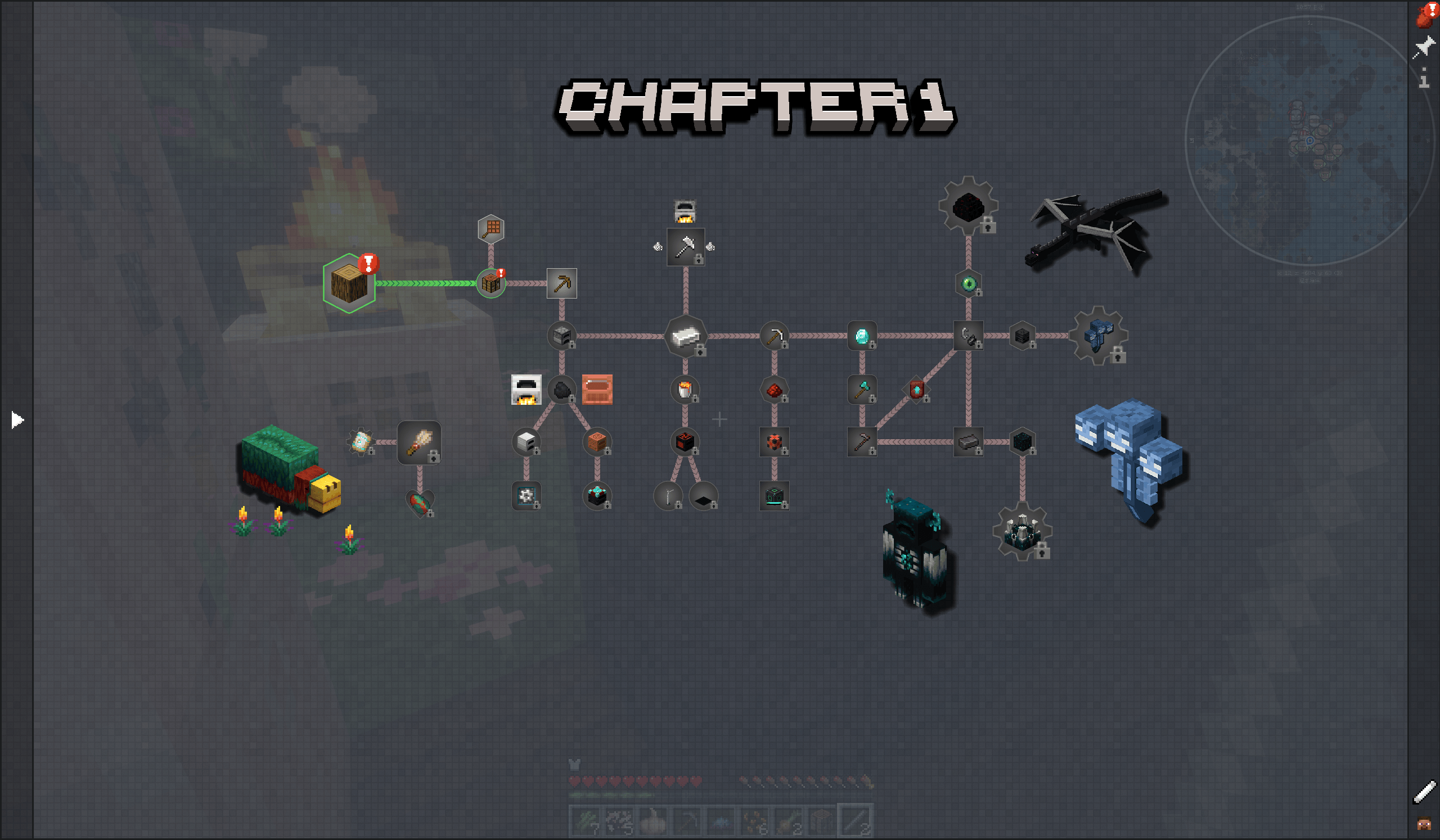


注:本篇教程只涉及部分功能
FTB Quests 是一个轻量级、以任务为核心的 Minecraft 模组,用于为你的世界或模组包创建自定义任务线(Quest Line)。它主要面向模组制作者和工具包开发者,让玩家按任务逐步推进,而不是单纯靠成就。
如何打开任务界面
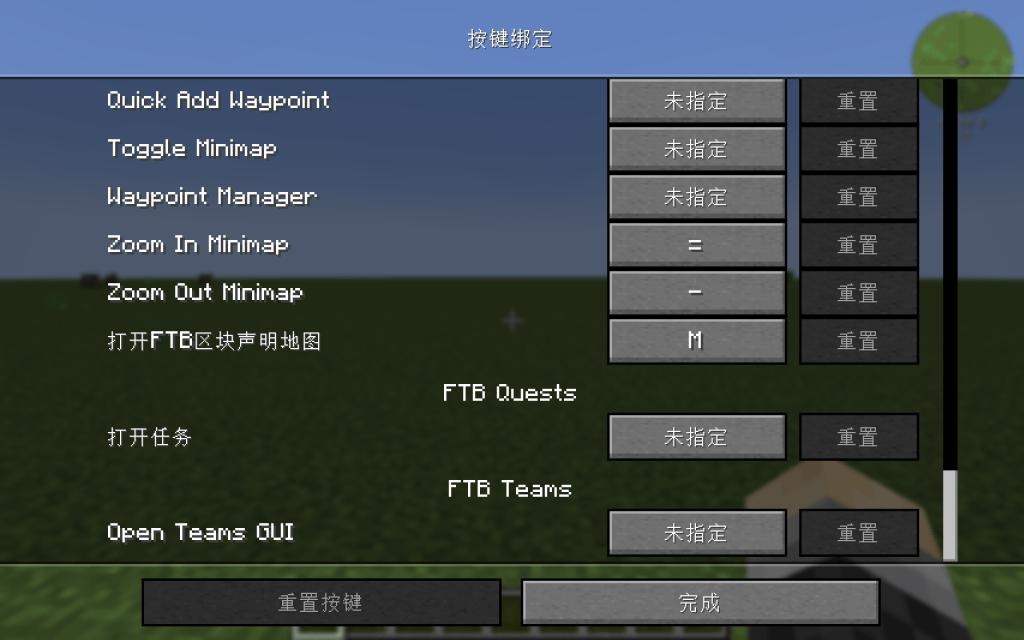
第一种方式是设置按键,只要不与其他模组按键相冲突,随便什么按键都行
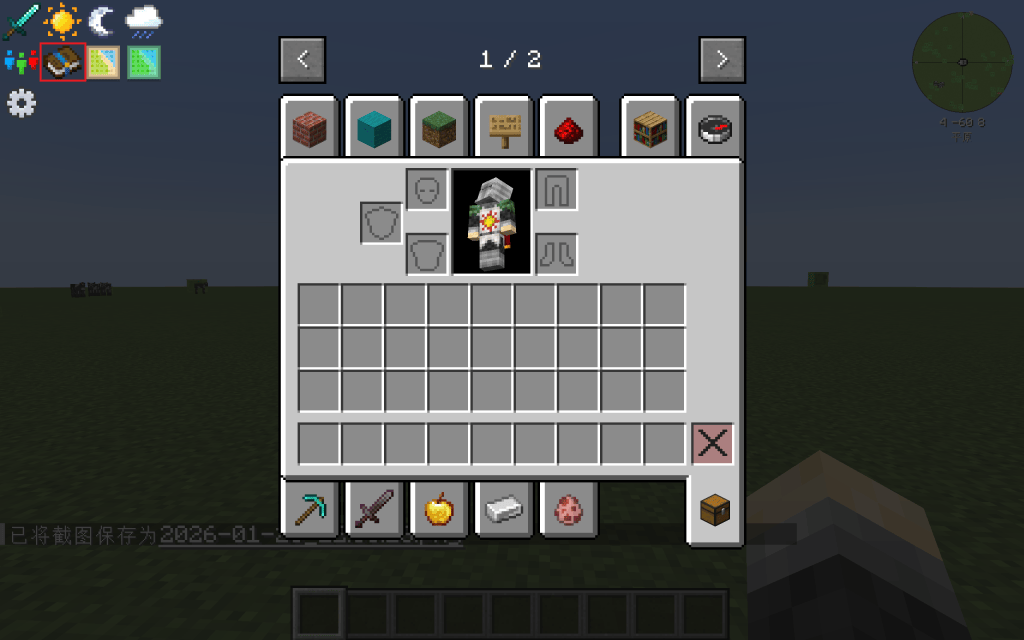
第二种方式是在背包界面的左上角点击任务书图标打开
创建任务
①第一步打开任务编辑模式
可以通过图片所示方式打开编辑模式,也可以通过指令/ftbquests editing_mode true打开

②创建章节和任务
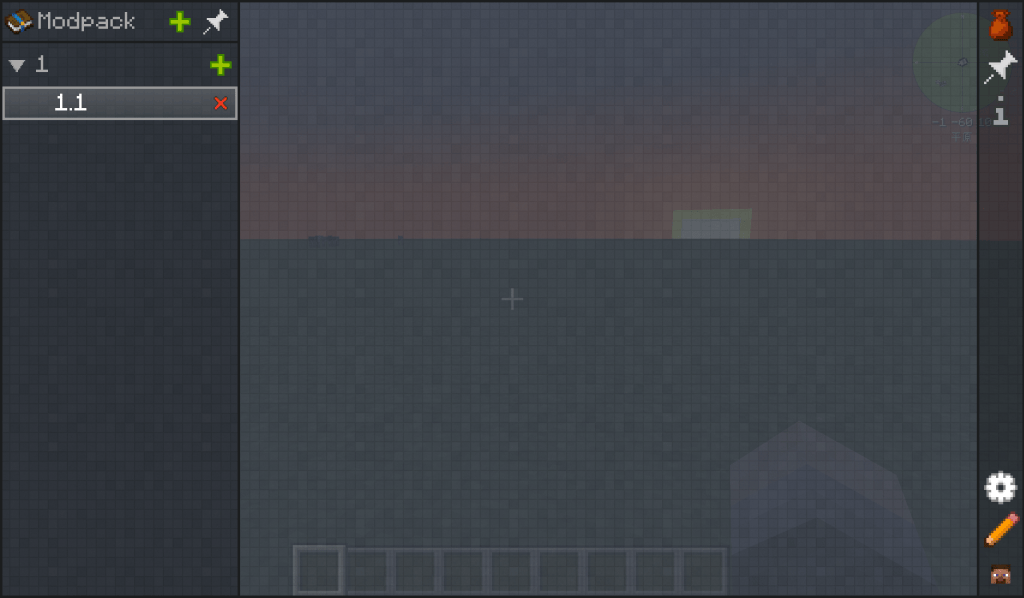
将鼠标移到左边可以打开侧边栏,点击绿色的加号可以创建章节和章节组
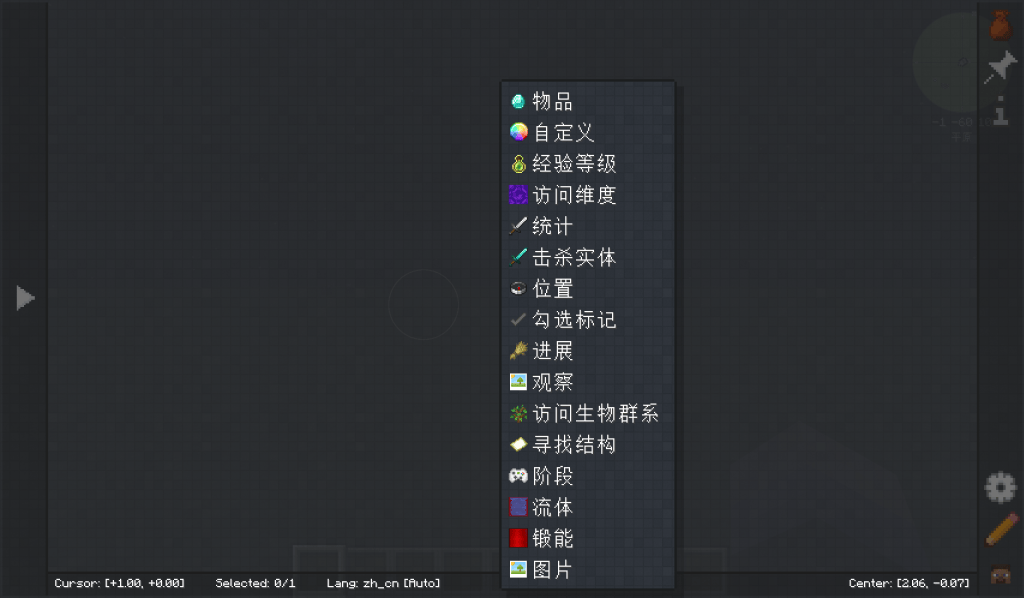
在空白处右键可以创建任务,以下是可以选择的任务类型
我们以最常见的物品任务为例子:
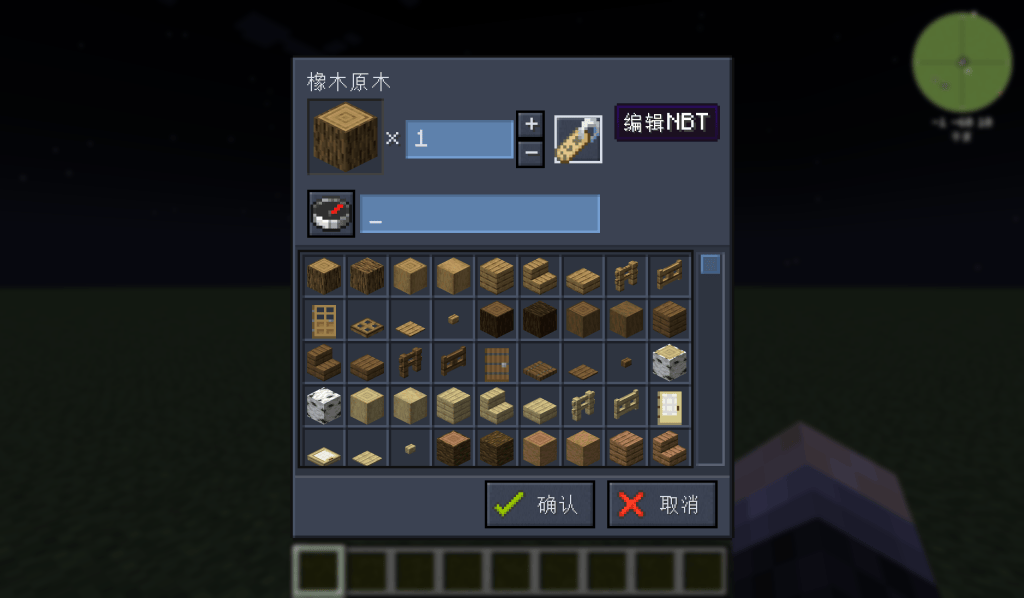
单击物品后进入物品选择界面,在这个界面你可以调整物品类型,物品数量和物品的nbt
不知道什么是NBT的小伙伴可以去Wiki查询
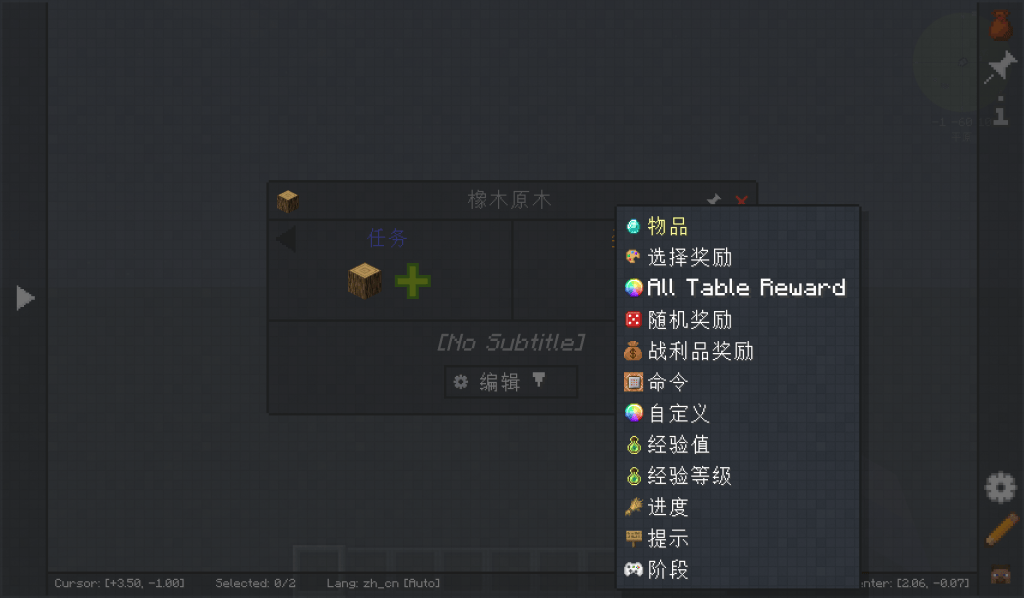
奖励类型分为以下几种,其中选择奖励,随机奖励,战利品奖励和ALL Table Reward都需要创建奖励表之后才能使用,之后会介绍如何创建奖励表
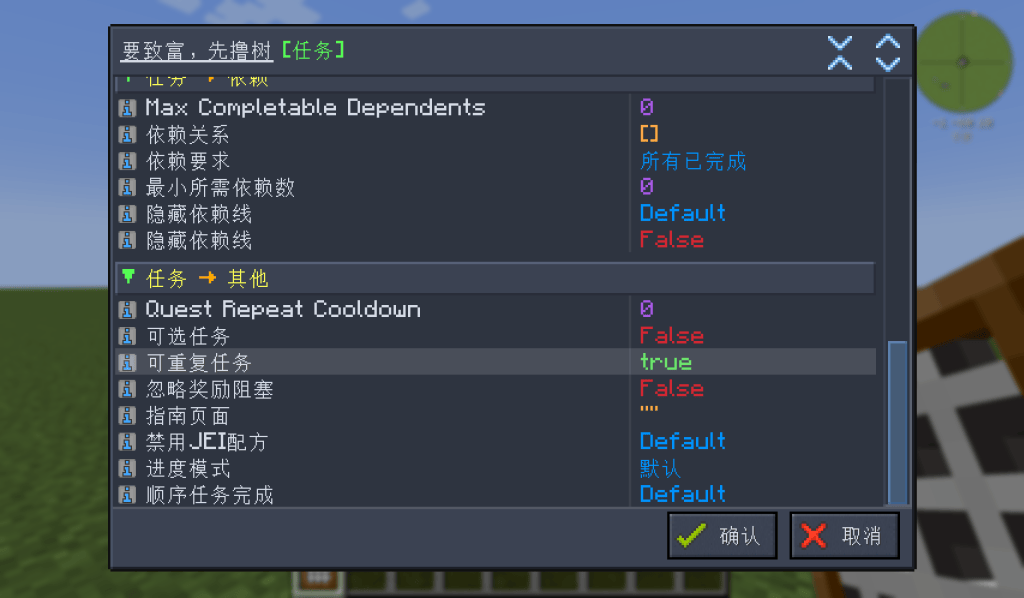
如果你需要这个任务能够被反复完成,只需右键任务打开编辑,将可重复性改为True
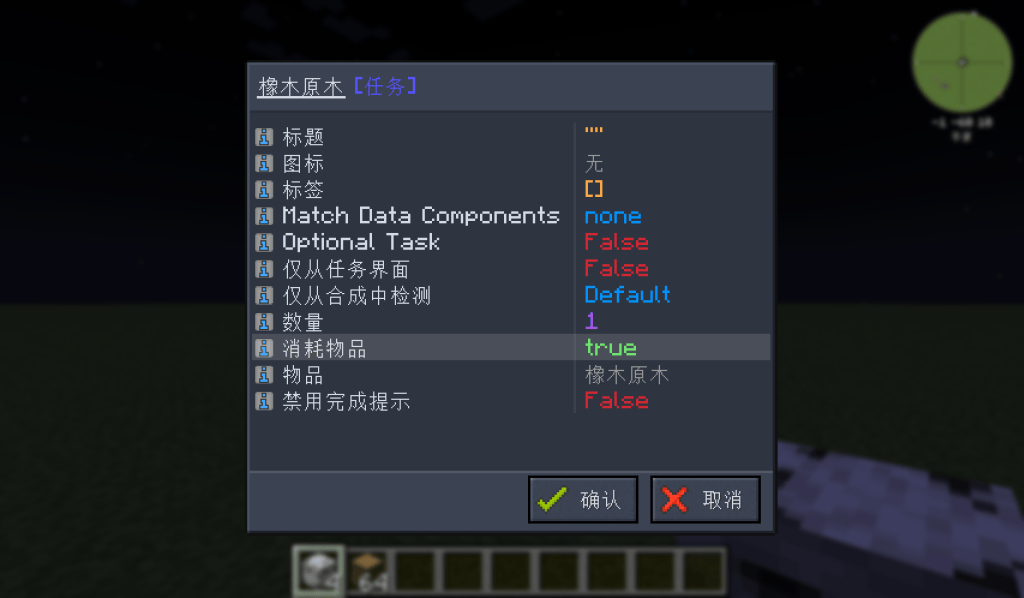
另外,如果你想要的效果是手动提交某物品换取某物品,需要右键任务物品打开编辑,将消耗物品改为true。默认的是default,这只会检测你身上有没有这个物品而不会消耗物品
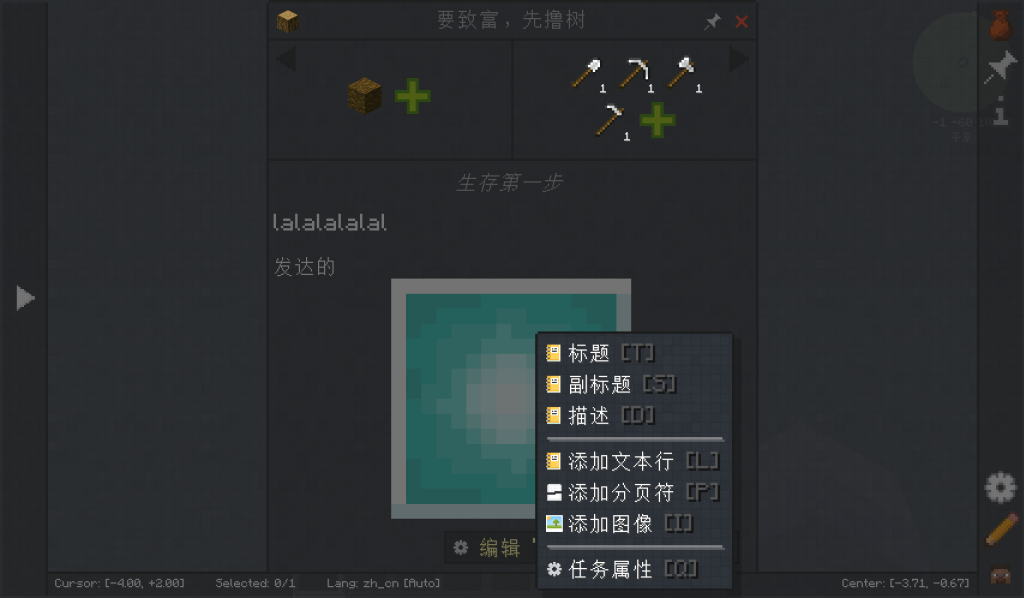
中间下方的编辑按键可以给任务添加标题,副标题,描述等内容
下方是我随便编辑的任务
这里需要注意的是:如果你想让玩家收集任何类型的木材,你可以创建一个物品任务,并选择橡木原木作为物品。
现在您可以右键单击任务并选择“添加标签” Convert to 'FTB Filter System' Tag Filter。这将打开一个新窗口,允许您选择要使用的标签。
要实现此功能,必须安装FTB Filter System和FTB XMod Compat mods。
任务依赖
效果如下

首先右键任务打开编辑,接着在任务依赖里选择你想要的安置任务即可
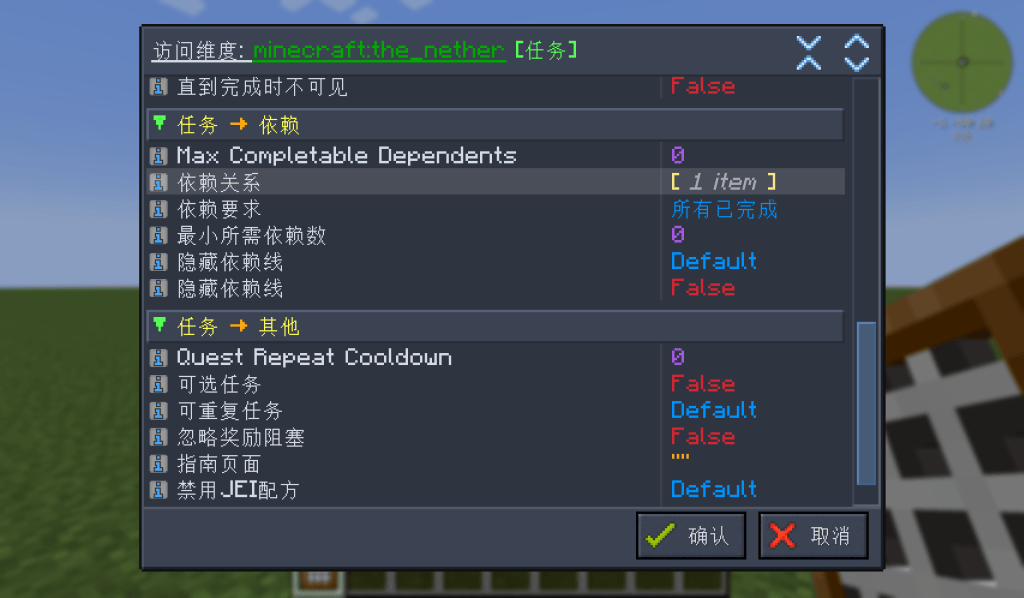

依赖关系要求
- 所有已完成
- 所有依赖项必须完成,才能开始此任务。
- 其中一个完成
- 只需完成其中一个依赖项,即可开始此任务。
- 所有已开始
- 在开始此任务之前,必须先启动所有依赖项。
- 其中一个开始
- 只需启动其中一个依赖项,即可开始此任务。
奖励表
奖励表可以通过右下角的齿轮打开,也可以使用快捷键Ctrl+T
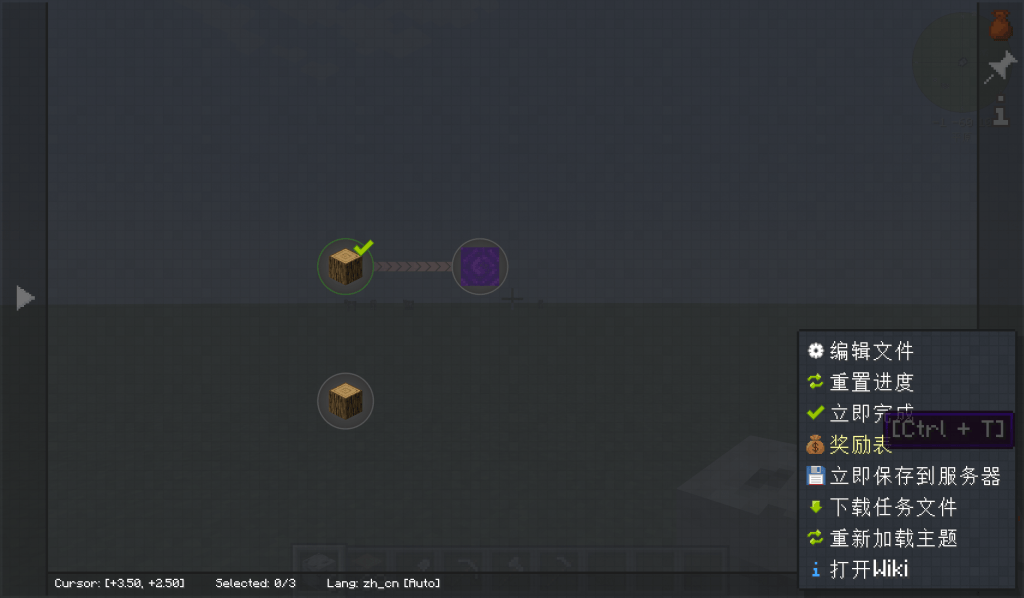

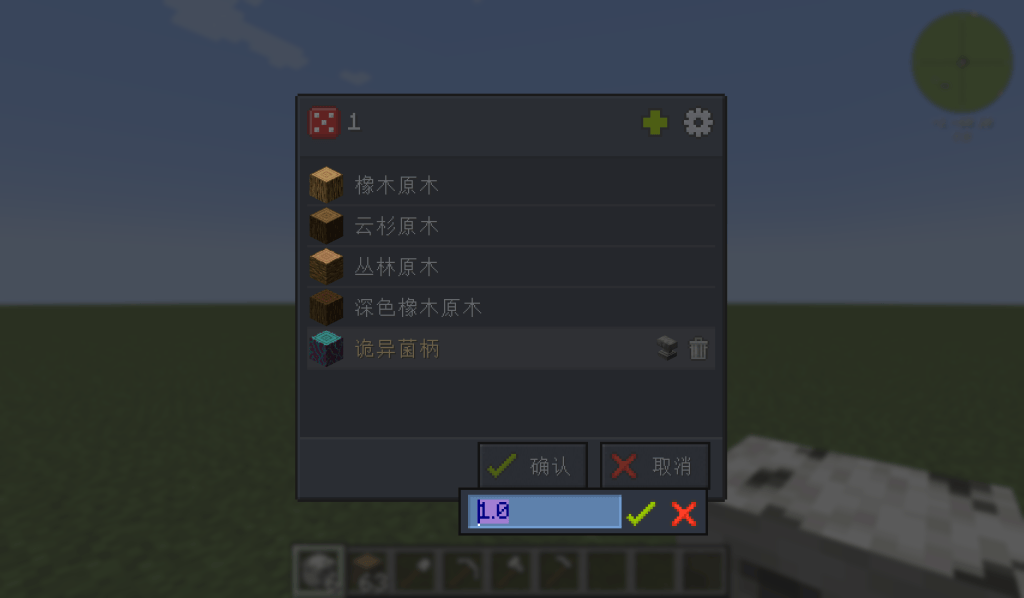
可塞进奖励表的类型如下

条目右侧的铁砧用来设置权重,物品抽到的概率=物品权重/整个奖励表的总权重
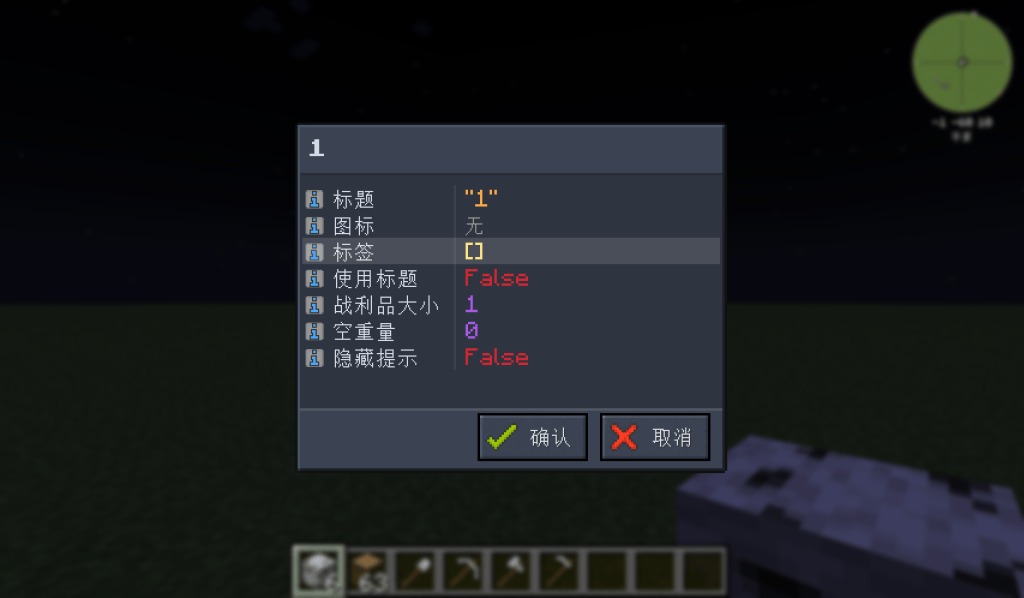
在右上角的设置中,你可以修改战利品的大小,如将1改为3代表从抽取一次变为抽取三次
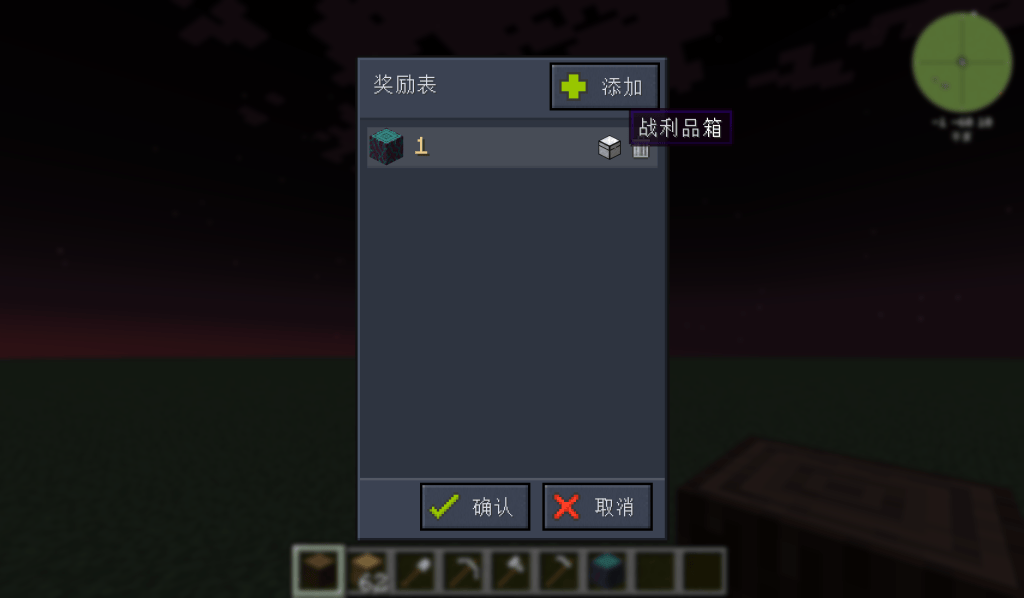
点击战利品箱按钮可将此奖励表赋给战利品箱
以下是战利品箱的设置
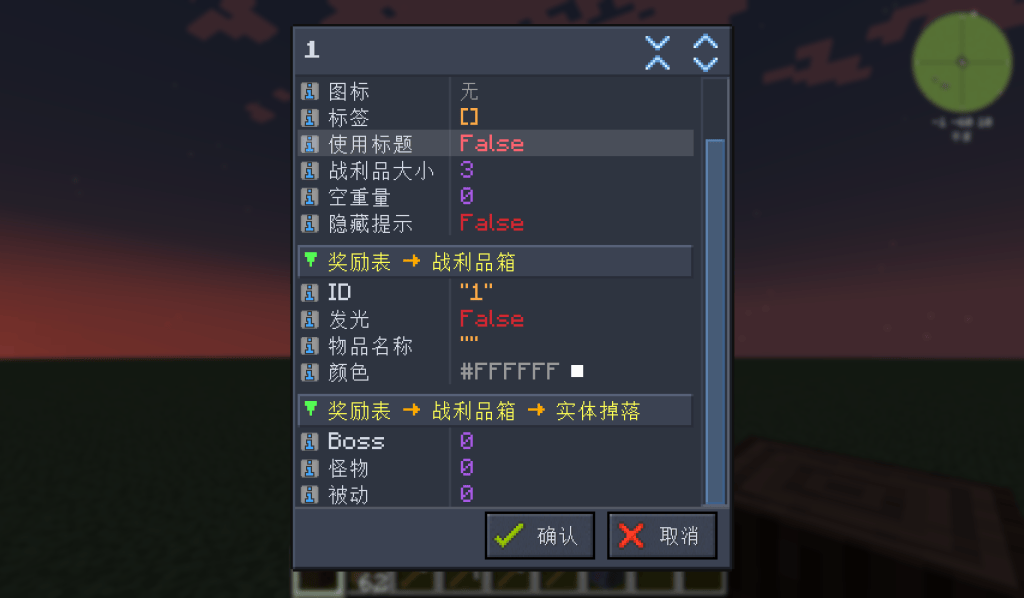
物品名称的内容可以作为战利品想的名字,留空显示战利品箱
发光为向战利品箱添加附魔光效
空重量为打开战利品箱什么也没有的权重
实体掉落后的数值为权重
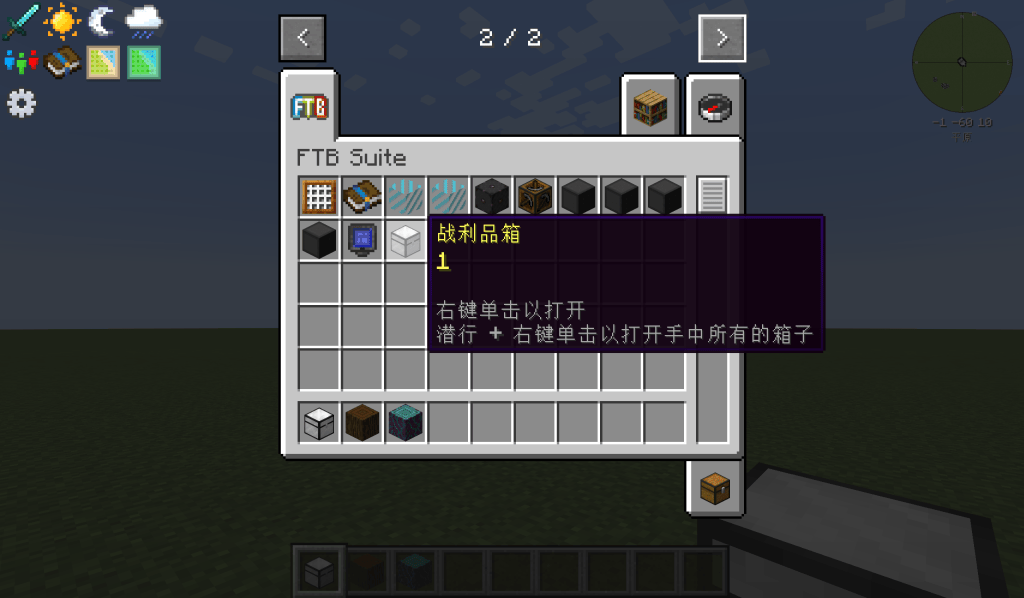
此外战利品箱可以作为物品奖励

本篇教程到此结束啦,感谢各位观看



暂无评论内容